Se connecter
Le RTK Cloud de votre équipe se trouve à l'adresse https://<your-team>.cloud.rtk-ai.app (équipes auto-hébergées : votre propre adresse).
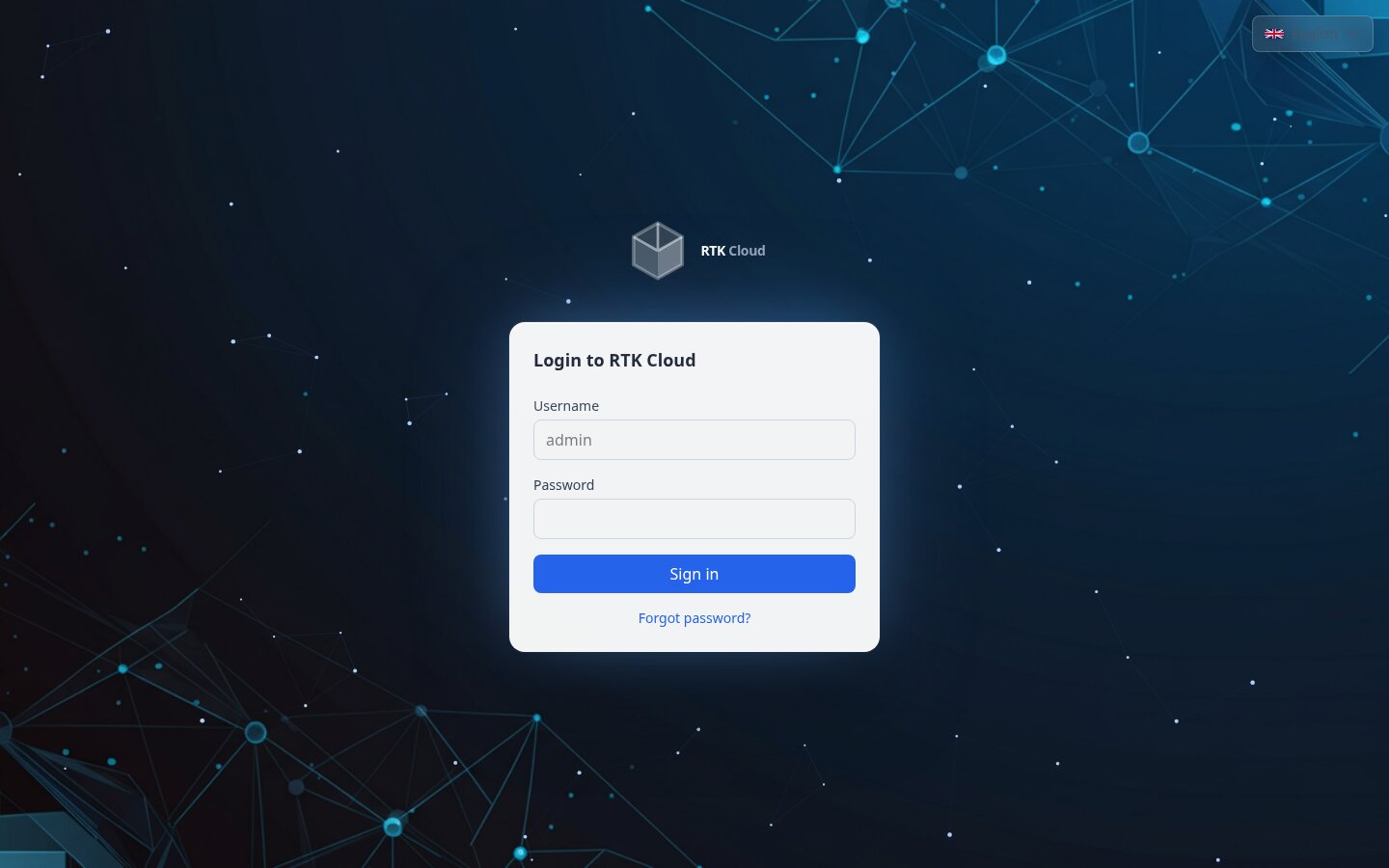
Les moyens de se connecter
RTK Cloud fonctionne uniquement en SSO — il n'y a aucun mot de passe à définir ni à gérer. Vous vous connectez toujours via un fournisseur d'identité, et RTK vous identifie par votre adresse e-mail vérifiée.
- Se connecter avec Google / GitHub / Microsoft — connexion sociale : vous vous authentifiez avec votre compte existant et RTK lit votre e-mail vérifié auprès de ce fournisseur. Il ne se connecte pas à l'annuaire de votre entreprise. Ces boutons n'apparaissent que si votre administrateur a activé le fournisseur correspondant.
- SSO d'entreprise (OIDC) — un administrateur peut raccorder le fournisseur d'identité de votre organisation (Okta, Entra…) via OIDC pour un véritable authentification unique d'entreprise. (SAML n'est pas encore pris en charge — utilisez une connexion OIDC.)
L'authentification à deux facteurs est appliquée par votre fournisseur d'identité, pas par RTK — voir Authentification à deux facteurs.
:::info « Se connecter avec Google » n'est pas la même chose que « SSO » Les boutons Google/GitHub/Microsoft sont un moyen pratique de prouver que vous possédez une adresse e-mail — ils ne fédèrent pas les comptes de votre entreprise et ne provisionnent pas les utilisateurs de façon centralisée. Le véritable SSO par entreprise (OIDC) est configuré par un administrateur dans Settings. En pratique, quel que soit le fournisseur utilisé, vous vous retrouvez comme un utilisateur normal de votre organisation. :::
Quels comptes sont autorisés à entrer ?
Votre administrateur peut restreindre la connexion à des domaines d'e-mail précis (Settings → Auth). La règle est la même pour chaque fournisseur (connexion sociale et SSO OIDC) :
- Si l'organisation autorise
example.comet que vous vous connectez avecyou@example.com→ autorisé (un nouveau compte est créé automatiquement à la première connexion). - Si vous vous connectez avec une adresse personnelle comme
you@gmail.comqui n'est pas sur la liste → rejeté (domain_not_allowed), et aucun compte n'est créé. - La correspondance est exacte :
you@eu.example.comne correspond pas àexample.com— l'administrateur doit ajoutereu.example.comen plus. - Si aucune restriction de domaine n'est définie, n'importe quel compte est accepté et provisionné automatiquement. Les administrateurs qui exploitent un tenant public devraient définir une liste autorisée.
:::caution Le nom du tenant ≠ le domaine de votre e-mail
L'URL du tenant (p. ex. example.cloud.rtk-ai.app) n'a rien à voir avec le domaine de votre e-mail. Ce qui contrôle l'accès, c'est la liste des domaines autorisés, pas le slug du tenant. Ainsi, you@example.com qui se connecte à globex.cloud.rtk-ai.app fonctionne si example.com figure sur la liste autorisée de ce tenant — sinon vous êtes rejeté, quel que soit le nom du tenant.
:::
Devons-nous chacun avoir notre propre compte ?
Oui — pour les analyses par développeur. RTK attribue l'usage au compte dont la CLI a utilisé les identifiants. Si tout le monde partage un même token de machine, toute l'activité apparaît comme une seule entrée « agent »/« Anonymous ». Donc, pour que les ventilations Par développeur soient pertinentes :
- chaque développeur se connecte avec son propre compte (voir Installer la CLI —
rtk login), et - un administrateur désactive la pseudonymisation des développeurs (Settings → Privacy) si vous voulez de vrais noms plutôt que « Dev 1, Dev 2… ».
Consultez Comprendre les chiffres pour comprendre le fonctionnement de l'attribution.
Premier utilisateur d'une nouvelle instance
- SaaS : vous avez reçu un lien de configuration par e-mail après l'achat — il fait de vous le propriétaire (Owner) de l'organisation. Suivez-le, puis connectez-vous avec votre fournisseur d'identité.
- Auto-hébergé : l'opérateur configure votre fournisseur d'identité lors du déploiement ; le premier propriétaire se connecte ensuite via SSO comme tout le monde.
Invité par un collègue ?
Ouvrez le lien d'invitation reçu par e-mail et connectez-vous avec votre fournisseur d'identité — aucun mot de passe à choisir. Si vous avez déjà un compte RTK, vous rejoignez simplement la nouvelle organisation. Les invitations expirent après 7 jours — demandez à un administrateur d'en renvoyer une si besoin.
Impossible de vous connecter ?
Comme l'authentification est gérée par votre fournisseur d'identité, récupérez l'accès là-bas (réinitialisez vos identifiants Google/GitHub/Microsoft ou de SSO d'entreprise, ou récupérez votre second facteur). Si la connexion échoue toujours, demandez à un administrateur de vérifier que votre compte est actif et que votre domaine d'e-mail figure sur la liste autorisée.